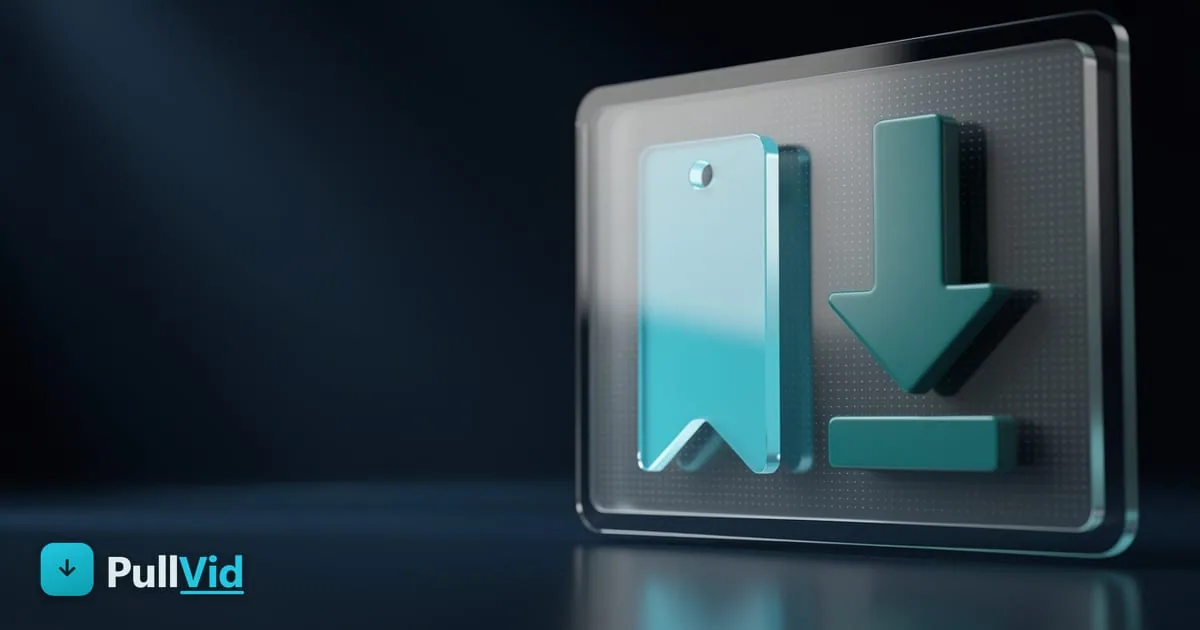
Guardar vs descargar en Instagram: en qué se diferencian

En Instagram, Guardar y descargar no son lo mismo. Guardar (el icono del marcador) añade la publicación a una colección privada dentro de la app: sigue estando en Instagram, no se descarga ningún archivo a tu teléfono y la necesitas para verla. Descargar significa obtener el vídeo como archivo MP4 en tu dispositivo, que puedes ver sin conexión, mover a la galería o compartir. Instagram solo ofrece lo primero; para lo segundo necesitas una herramienta como PullVid.
Qué hace «Guardar» en Instagram
Cuando tocas el icono del marcador bajo una publicación, Instagram la añade a tus Guardados (puedes organizarlos en colecciones). Es como un marcador privado:
- No descarga nada: el vídeo sigue alojado en Instagram, no en tu teléfono.
- Solo funciona dentro de la app: para verlo, abres Instagram → tu perfil → Guardados.
- Es privado: nadie ve lo que guardas, pero tampoco tienes el archivo.
- Si el autor lo borra, desaparece también de tus guardados: no es una copia tuya.
Qué significa «descargar» de verdad
Descargar es obtener el archivo MP4 del vídeo en tu dispositivo. A diferencia de Guardar:
- El archivo es tuyo: queda en la carpeta Descargas (Android) o la app Archivos (iPhone), y puedes moverlo a la galería.
- Lo ves sin conexión: no necesitas Instagram ni internet para reproducirlo.
- No depende del autor: aunque borre el Reel, tu copia se queda (para uso personal).
Instagram no tiene un botón nativo para descargar el vídeo de otra persona a tu dispositivo (sí puedes guardar tus propios vídeos). Por eso, para conseguir el MP4 de un Reel público se usa un descargador externo.
Cómo descargar de verdad un Reel a tu dispositivo
- Abre el Reel, toca los tres puntos (⋯) y elige Copiar enlace.
- Pega el enlace en el descargador de Instagram de PullVid.
- Elige la calidad y pulsa Descargar. El MP4 se guarda en tu dispositivo.
Solo funciona con cuentas públicas. Tienes el paso a paso completo en descargar Reels de Instagram sin app, y si solo quieres el sonido, en descargar la música de un Reel.
Entonces, ¿cuál necesito?
- Quiero reencontrarlo más tarde dentro de Instagram → usa Guardar (el marcador de la app).
- Quiero el vídeo en mi galería, verlo offline o compartirlo fuera de Instagram → necesitas descargar el MP4 con PullVid.
Preguntas frecuentes
¿Guardar un Reel en Instagram lo descarga a mi teléfono?
No. Guardar (el marcador) solo añade el Reel a una colección privada dentro de la app; el vídeo sigue en Instagram y no se descarga ningún archivo. Para tener el MP4 en tu dispositivo necesitas descargarlo con una herramienta como PullVid.
¿Dónde se guardan los Reels que marco con Guardar?
En tu perfil de Instagram → menú → Guardados. Solo son visibles para ti y solo dentro de la app. Si el autor borra la publicación, también desaparece de tus guardados, porque no es una copia tuya.
¿Cómo descargo de verdad un Reel a mi galería?
Copia el enlace del Reel (tres puntos ⋯ → Copiar enlace) y pégalo en el descargador de Instagram de PullVid. Elige la calidad y descarga: el MP4 queda en la carpeta Descargas (Android) o la app Archivos (iPhone), desde donde lo pasas a la galería. Solo funciona con cuentas públicas.
¿Puedo descargar mis propios vídeos guardados?
Tus propios vídeos los puedes guardar desde la app de Instagram. Para el contenido público de otros, Instagram no ofrece descarga nativa, así que se usa un descargador externo como PullVid, siempre para uso personal.
Usa nuestra herramienta gratuita, sin registro.
Descargar vídeos de Instagram
Daniel Carter
Escritor técnico · Equipo de PullVid
Daniel escribe sobre descarga de vídeo, formatos y herramientas web en PullVid.
Ver perfilArtículos relacionados
Descargar Reels de Instagram Sin App (Guía 2026)
Descarga Reels de Instagram en HD sin instalar apps. Funciona desde el navegador en iPhone, Android y PC. Rápido y gratis.
Cómo descargar la música o el audio de un Reel de Instagram
Cómo sacar la canción o el audio de un Reel de Instagram en MP3 paso a paso, copiando el enlace y usando el conversor de Instagram a MP3 de PullVid.
Cómo copiar el enlace de un Reel o vídeo de Instagram
Cómo copiar el enlace de un Reel o vídeo de Instagram en el móvil (Android y iPhone) y en el navegador, paso a paso, para pegarlo en un descargador y guardarlo.